
사용 설명서 · 대기번호 웹판
번호를 내주고, 창구에서 부르고, 화면에 띄웁니다
창구용 번호 호출이 필요할 때 쓰는 웹 대기번호입니다. 노트북 여러 대가 같은 번호를 함께 보고, 부른 번호는 큰 화면에 바로 뜹니다.
- 💻 PC
- 🌐 어디서나
- 로그인 없이
- 앱 판 2026-10 기준
- 2026-10-07 고침
차례 무엇을 하나요
1무엇을 하나요
화면은 세 가지이고, 하는 일이 서로 다릅니다. 같은 PC에서 여러 창으로 함께 열어도 되고 PC마다 따로 열어도 됩니다.
| 화면 | 누가 쓰나 | 하는 일 |
|---|---|---|
| 관리자 화면 | 번호를 내주는 한 사람 | 새 번호 발행, 창구 수·이름 바꾸기, 오늘 처리 현황, 통계 초기화 |
| 창구 화면 | 창구마다 한 사람 | 다음 번호 부르기, 다시 부르기, 처리 끝내기 — 작은 창 |
| TV 화면 | 기다리는 사람이 보는 큰 화면 | 창구별로 지금 부른 번호와 기다리는 사람 수 |
- 한 곳에서 누르면 다른 PC의 화면이 바로 따라 바뀝니다.
- 설치하지 않고 브라우저로 씁니다. 인터넷이 되어야 합니다.
2준비물·사용 환경
- PC의 Chrome이나 Edge. 창구 화면은 작은 창으로 뜨므로 팝업을 허용해야 합니다.
- 우리 곳의 주소와 4자리 비밀번호. 처음 받은 비밀번호는 바로 다른 것으로 바꿔 씁니다(비밀번호 바꾸기).
- 기다리는 사람이 볼 TV나 모니터(없어도 번호 발행과 호출은 됩니다).
처음 들어가기
- 달리자의 「대기번호 웹판」에서 우리 곳의 카드를 누릅니다. 새 탭이 열립니다.
- 「비밀번호」에 4자리 비밀번호를 적습니다.
- 로그인을 누릅니다. 화면 세 가지를 고르는 들머리가 나옵니다.
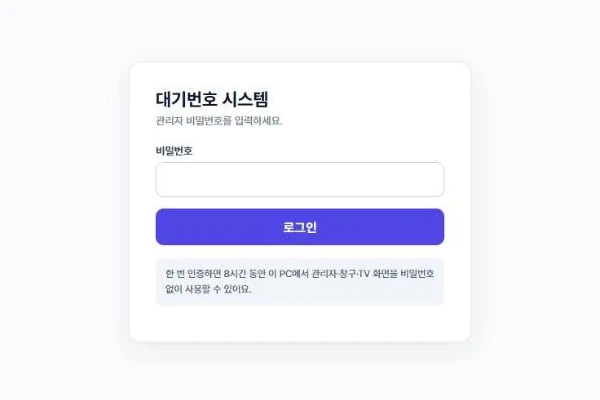
비밀번호는 PC마다 한 번씩 넣습니다. 창구 PC가 따로 있으면 그 PC에서도 한 번 로그인합니다.
3빠른 시작
가장 흔한 일 하나 — 번호를 내주고 창구에서 부르기입니다. 창구 화면은 미리 열어 두었고 앞 번호의 처리는 끝낸 것으로 봅니다(창구 화면 열기).
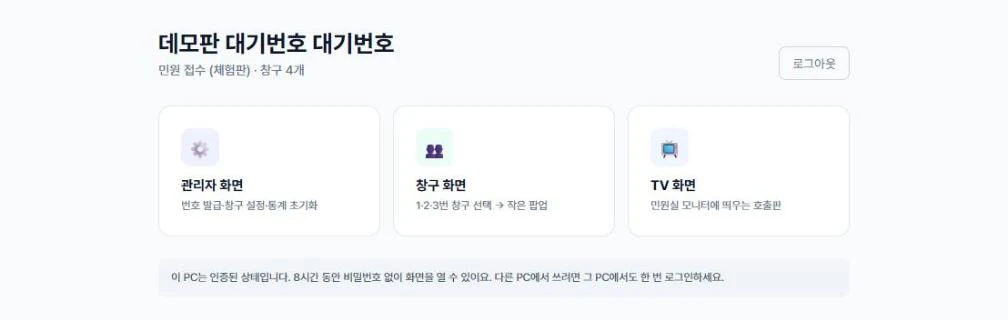
- 들머리에서 「관리자 화면」을 누릅니다.
- 손님이 오면 새 번호 발행을 누릅니다.
- 「마지막 발행 번호」가 035로 오르고 「현재 대기열」 끝에 035가 붙었습니다.
- 창구 화면에서 다음 번호 호출을 누릅니다. 방금 내준 번호가 아니라 가장 오래 기다린 번호(여기서는 019)를 부릅니다.
- 「현재 호출 번호」에 019가 뜹니다. TV 화면에도 같은 번호가 뜹니다.
- 들머리에서 「관리자 화면」을 누릅니다.
- 손님이 오면 새 번호 발행을 누릅니다.
- 「마지막 발행 번호」가 하나 오르고 「현재 대기열」 끝에 그 번호가 붙었는지 봅니다.
- 창구 화면에서 다음 번호 호출을 누릅니다. 방금 내준 번호가 아니라 가장 오래 기다린 번호를 부릅니다.
- 「현재 호출 번호」에 뜬 번호를 확인합니다. TV 화면에도 같은 번호가 뜹니다.
일을 마치면 창구 화면의 접수 완료를 눌러 그 번호를 끝냅니다. 끝내야 다음 번호를 부를 수 있습니다(창구 화면의 단추).
4자세한 사용법
창구 화면 열기
- 들머리에서 「창구 화면」을 누릅니다. 창구를 고르는 화면이 나옵니다.
- 내 창구의 ○번 창구 열기를 누릅니다. 작은 창이 따로 뜹니다.
- 그 창을 화면 한쪽으로 옮겨 둡니다. 닫지 않는 한 그대로 있습니다.
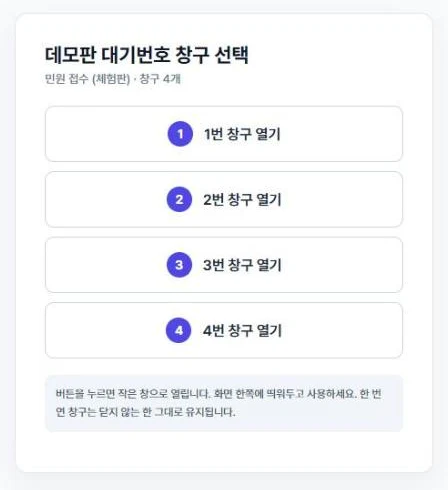
작은 창이 안 뜨면 주소 칸 오른쪽의 팝업 차단 표시를 눌러 이 사이트의 팝업을 허용합니다.
창구 화면의 단추
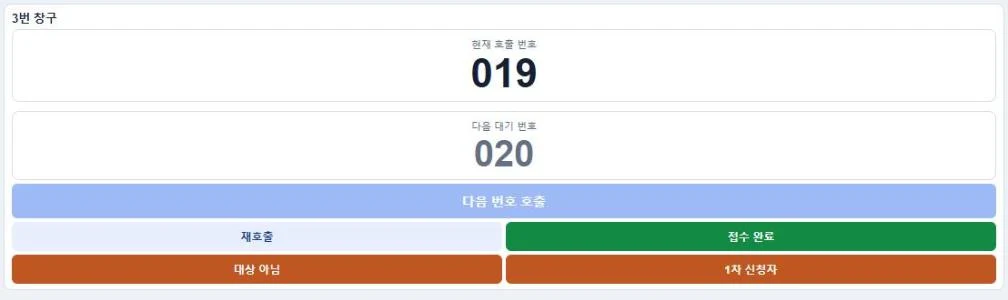
| 단추 | 하는 일 |
|---|---|
| 다음 번호 호출 | 기다리는 번호 가운데 가장 앞 번호를 부릅니다. 지금 번호를 끝내야 눌립니다 |
| 재호출 | 같은 번호를 TV 화면에 한 번 더 띄웁니다 |
| 접수 완료 | 지금 번호를 정상 처리로 끝냅니다 |
| 대상 아님 | 지금 번호를 「대상 아님」으로 끝냅니다 |
| 1차 신청자 | 지금 번호를 「1차 신청자」로 끝냅니다 |
끝낼 때 누른 단추대로 관리자 화면의 「오늘 처리 현황」에 건수가 쌓입니다. 나눠 셀 일이 없으면 접수 완료만 씁니다.
지금 번호를 끝내지 않으면 다음 번호 호출이 흐리게 보이고 눌리지 않습니다. 세 단추 가운데 하나로 먼저 끝냅니다.
관리자 화면 — 번호 내주기와 대기열
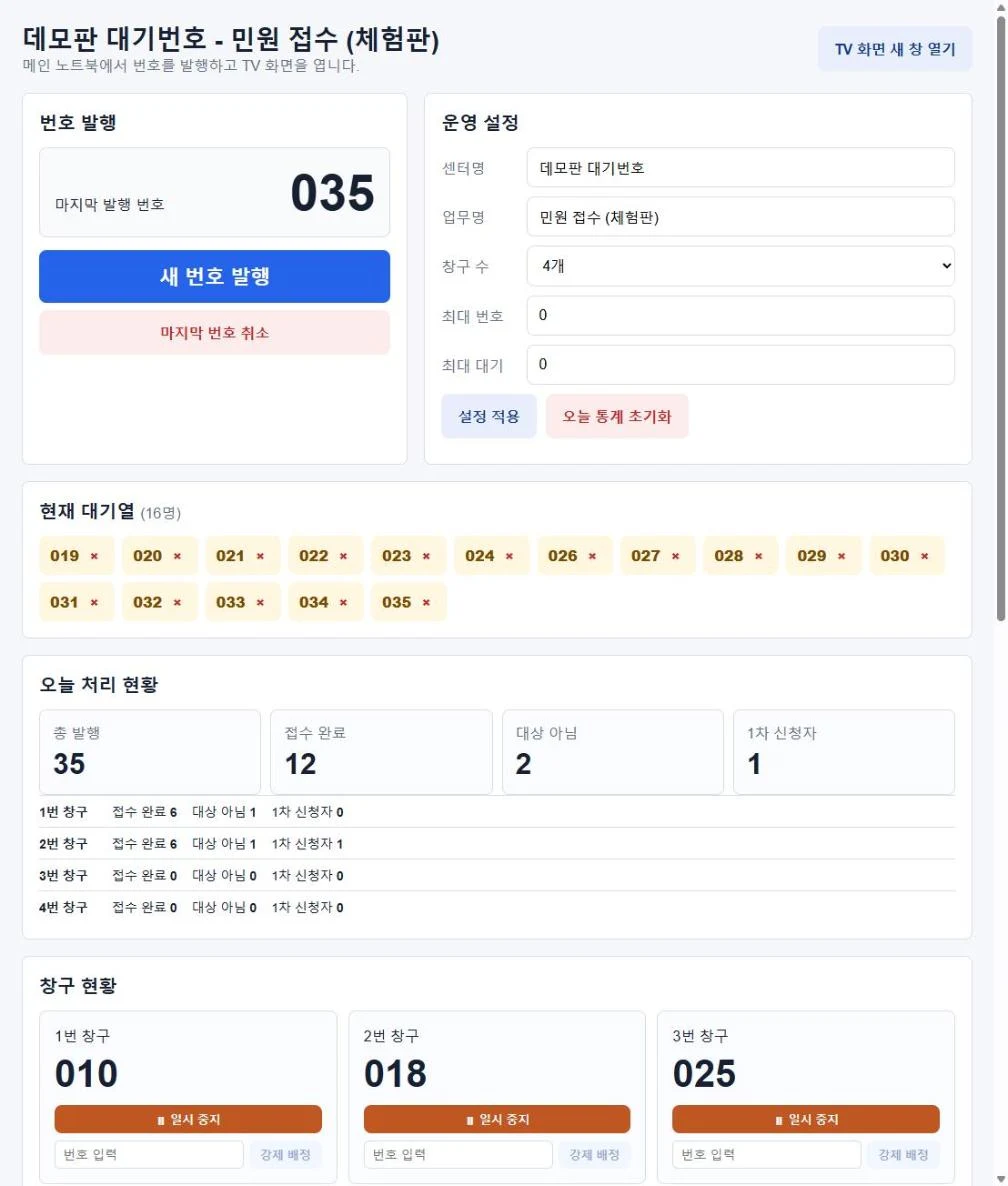
- 새 번호 발행 — 다음 번호를 하나 내줍니다.
- 마지막 번호 취소 — 방금 내준 번호를 물립니다. 잘못 눌렀을 때 씁니다.
- 「현재 대기열」 — 아직 부르지 않은 번호들. 번호 옆의 ×로 그 번호를 대기열에서 뺍니다.
- 「오늘 처리 현황」 — 오늘 내준 번호 수와 끝낸 건수. 아래에 창구별 건수가 나옵니다.
- 「창구 현황」 — 창구마다 지금 부른 번호.
- TV 화면 새 창 열기 — TV 화면을 새 창으로 엽니다.
운영 설정 — 이름과 창구 수
| 칸 | 뜻 |
|---|---|
| 센터명 · 업무명 | 화면 위쪽과 TV 화면에 나오는 이름 |
| 창구 수 | 창구 화면과 TV 화면에 나올 창구의 수 |
| 최대 번호 | 내줄 수 있는 마지막 번호. 0이면 제한 없음 |
| 최대 대기 | 한꺼번에 기다릴 수 있는 사람 수. 0이면 제한 없음 |
- 바꿀 칸을 고칩니다.
- 설정 적용을 누릅니다. 열려 있는 다른 화면에도 반영됩니다.
TV 화면
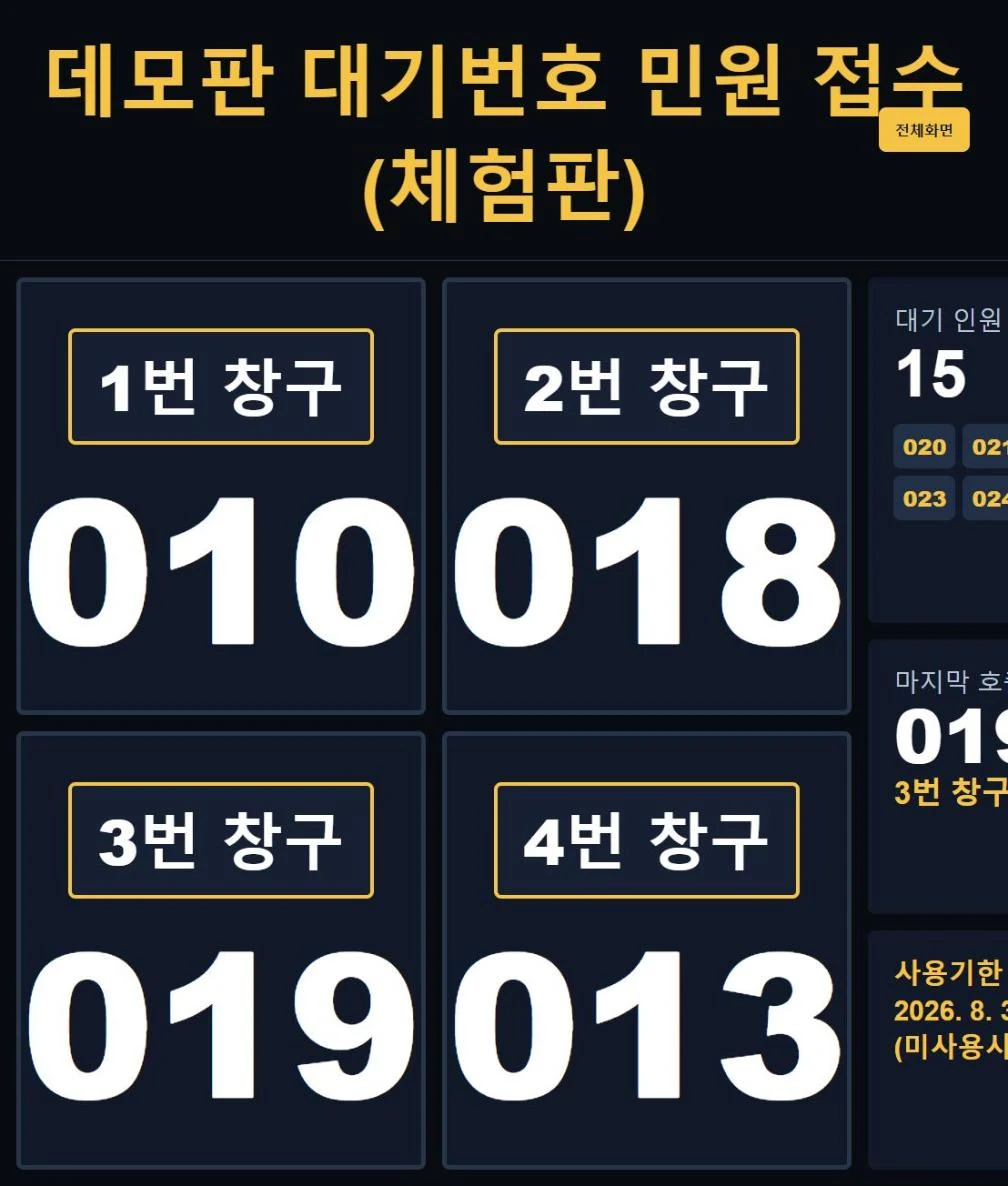
- 기다리는 사람이 보는 모니터에 띄웁니다. 오른쪽 위 전체화면을 누르면 화면을 가득 채웁니다.
- 오른쪽에 기다리는 사람 수와 마지막으로 부른 번호가 나옵니다.
- 글자 크기·색과 공지 글은 관리자 화면 아래 「TV 화면 설정」에서 바꾸고 TV 설정 적용을 누릅니다.
새로 시작할 때 — 통계 초기화
번호와 대기열, 오늘 처리 현황을 처음으로 되돌리려면 관리자 화면의 오늘 통계 초기화를 누릅니다.
[오늘 통계 초기화]를 누르면 번호·대기열·처리 건수가 모두 지워집니다. 건수를 남겨야 하면 먼저 관리자 화면 아래의 CSV 내보내기로 받아 둡니다.
비밀번호 바꾸기
- 관리자 화면을 맨 아래로 내립니다.
- 비밀번호 칸에 새 4자리 비밀번호를 적습니다.
- 비밀번호 저장을 누릅니다.
비밀번호를 바꾸면 같이 쓰는 사람에게 새 비밀번호를 알려 주세요.
5문제 해결
다음 번호 호출이 눌리지 않아요
지금 부른 번호를 아직 끝내지 않아서입니다. 접수 완료 · 대상 아님 · 1차 신청자 가운데 하나를 먼저 누릅니다.
창구 화면의 작은 창이 안 떠요
브라우저가 팝업을 막은 것입니다. 주소 칸 오른쪽의 팝업 차단 표시를 눌러 이 사이트의 팝업을 허용하고 다시 누릅니다.
다른 PC에서 비밀번호를 또 물어요
비밀번호는 PC마다 한 번씩 넣습니다. 한 번 넣으면 그 PC에서 8시간 동안 다시 묻지 않습니다.
번호를 잘못 내줬어요
방금 내준 번호면 관리자 화면의 마지막 번호 취소를 누릅니다. 앞서 내준 번호면 「현재 대기열」에서 그 번호 옆의 ×를 누릅니다.
비밀번호를 잊어버렸어요
달리자의 문의에 어느 곳인지 적어 남겨 주세요. 처음 비밀번호로 되돌려 드립니다.
6바뀐 내용
- 2026-10설명서를 새로 씀 — 움직이는 그림(번호를 내주고 창구에서 부르기)